SVCD-Images mit DVDLab auf DVD bringen
Da oft die Frage gestellt wurde wie man SVCDs am besten auf einer VideoDVD unterbringt und das im Forum nur unzulänglich zu beschreiben ist hier ein kleines Tut :)
Verwendete Software entweder ergooglen oder auf dem Tracker eures Vertrauens nachschauen :)
0. Vorarbeiten
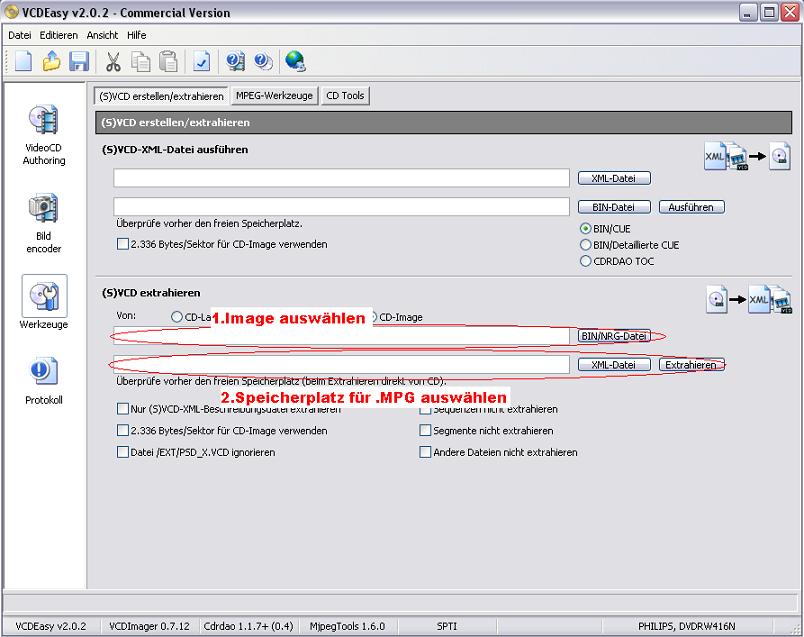
Als erstes: In diesem Tut wird ausschliesslich mit .mpg - Dateien gearbeitet. Um Images (bin/cue) das MPEG-Video zu entlocken benutzt ihr am besten VCDEasy:
Unter 1. euer runtergeladenes Image auswählen, dann unter 2. angeben wo das .MPG hinsoll und extrahieren. Danach wird noch ein wenig Umbenennarbeit fällig weil VCDEasy das .MPG nicht richtig benennt :)
1. Die einzelnen Fenster von DVDLab erklärt
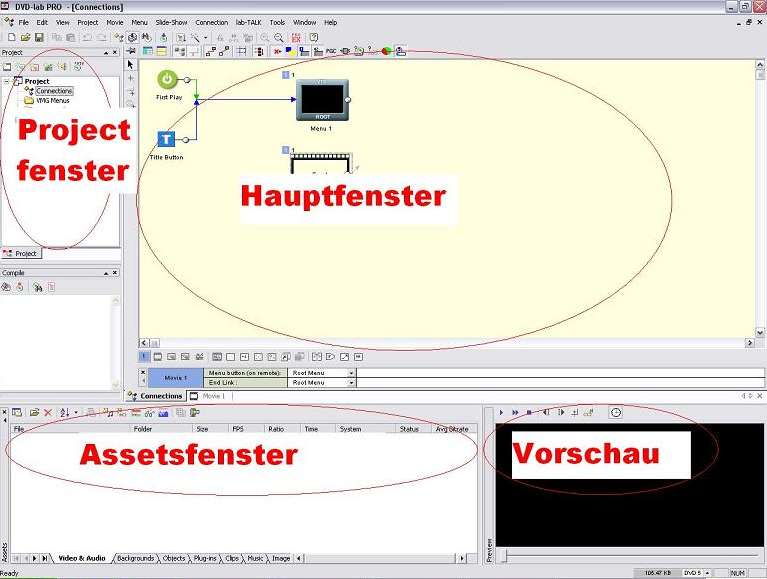
1. Oben links: das Project-Fenster, hier ist der Überblick über die einzelnen Komponenten der DVD (Filme, Menu, Connections) und man kann diese auswählen
2. Oben rechts: das grosse Hauptfenster; hier wird angezeigt was gerade aktuell ist
3. Unten links: Das Assetsfenster, hier sammelt man Audio&Video zusammen und findet Hintergründe und Styles fürs Menu, mehr dazu später
4. Unten rechts: Das Vorschaufenster, hier kann man sich eine Vorschau des aktuell gewählten Videoclips ansehen
2. Sammeln der Dateien für die DVD
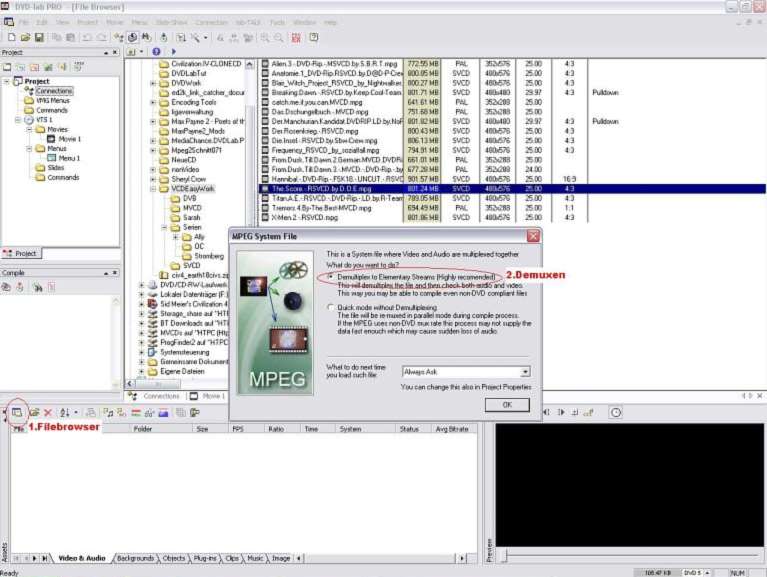
1. In der Werkzeugleiste über dem Assetsfenster auf "Filebrowser" gehen, dann im Hauptfenster zu euren Videofiles browsen
2. Der Import eurer Dateien erfolgt ganz einfach per Drag&Drop ins Assetsfenster. Die Frage nach dem Demuxen solltet ihr abnicken, dauert nur ein-zwei Minuten aber stellt sicher dass die fertige DVD auch lippensynchron wird. Nach dem Demuxen (Demultiplexen) habt ihr das Videofile im Assetsfenster und DVDLab wird fragen ob er den Audiotrack transcoden soll (Hintergrund: DVD-Audio MUSS eine Samplingrate von 48 khz haben, SVCDs und sonstige AudioCDs haben normal 44.1khz), abnicken, so sei es (Bitrate ist Ansichtssache,ich nehm immer 192 kbs). Dauert wiederum etwa 2-3 Minuten, im Anschluss daran habt ihr je einen Audiotrack mit 48khz und einen Videotrack pro Film im Assetsfenster.
Schritt 2 wiederholt ihr bis ihr alle gewünschten Filme im Assetsfenster habt (im Normalfall passen etwa 5-6 MVCDs auf eine DVD). 4,7GB DVD-Platz entsprechen etwa 4,36 GB auf der Festplatte, schaut euch im Voraus schon mal grob an ob eure Wunschfilme auf eine DVD passen.
3. Zusammenstellung der DVD
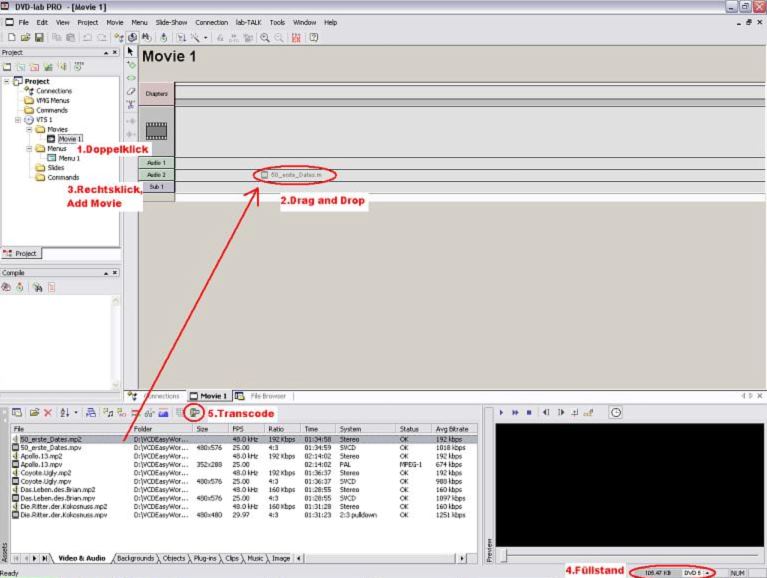
1. Als nächstes wird die grundlegende Struktur der DVD festgelegt dazu geht ihr ins Assetsfenster und doppelklickt "Movie 1" woraufhin der (noch leere) Movie1 ins Hauptfenster rückt.
2. Nun zieht ihr sowohl Video- als auch Tonspur eures ersten Films in das Hauptfenster (hier muss man nich genau zielen, ungefähr fallenlassen reicht :) ) Der Übersicht halber ist es sinnvoll die Moviespuren entsprechend eures Filmes zu benennen, einfach im Projectsfenster mit Linksklick markieren und mit F2 umbenennen
3. Jetzt ein Rechtsklick im Assetsfenster, mit "Add Movie" den nächsten Filmeintrag hinzufügen und via Doppelklick den neu erstellten Eintrag auswählen (Hinweis: falls ihr einen Film aus 2 SVCDs auf die DVD packen wollt kommt jede CD als seperates Movie rein, verbunden werden die 2 Teile dann später)
4. Schritte 1-3 solange wiederholen bis entweder a) alle eure Filme untergebracht sind oder b) die DVD voll ist, erkennbar am grünen Füllstand rechts unten
5. Optional: Wenn eure Wunschzusammenstellung ein bisschen zu gross ist (mehr als 150MB solltens nicht zuviel sein) bietet DVDLab noch die Möglichkeit des Transcodens. Das Verfahren kennen einige vermutlich schon von Shrinktools wie Instantcopy, hierbei wird die Bitrate ohne Neucodierung reduziert. Ist aber mit Vorsicht zu geniessen da die Videoqualität darunter leidet. Markiert dazu im Assetsfenster den Videotrack mit der höchsten Bitrate (oder einen Film wos euch egal ist wenn er nicht mehr so gut aussieht *g*) und klickt auf Transcode in der Werkzeugleiste; im darauf erscheinenden Popupfenster könnt ihr den grünen Balken verschieben bis eure Wunscheinsparung da ist. Übertreibts aber damit nicht sonst sieht das Resultat grauenhaft aus...im Zweifel lieber bei 2 Videos je 50 MB einsparen als 100 bei einem). Nach dem Transcoden habt ihr im Assetsfenster den transcodeten Track mit dem Namensanhang _DCT, mit diesem ersetzt ihr die ursprüngliche Videospur (hier ist es schon von Vorteil die Movies richtig bennant zu haben :) ).
4. Menu erstellen
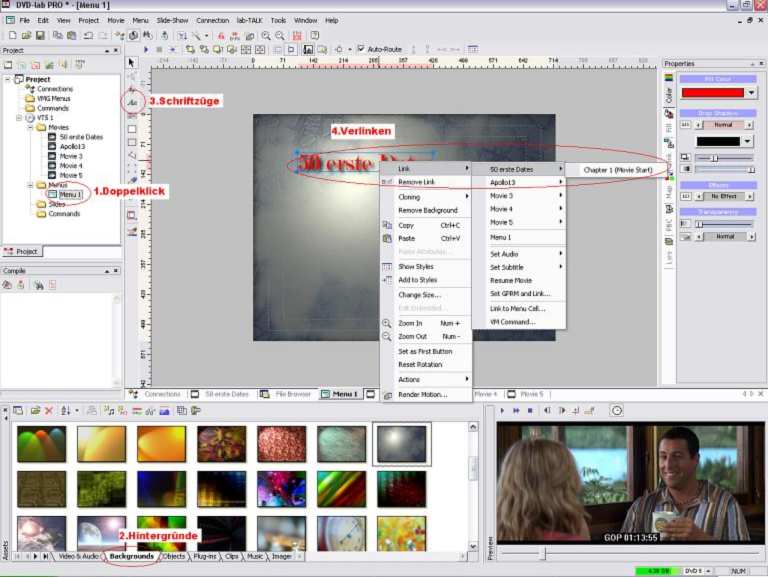
Anmerkung: Ich werd jetzt nicht auf gestalterische Feinheiten bei der Menuerstellung eingehen, Ziel dieses Guides ist es einfach nur eine funktionierende DVD zusammenzustellen... zu Menus mach ich vielleicht später noch was, die Möglichkeiten von DVDLab sind gerade da fast unbegrenzt, das würde den Rahmen hier sprengen :)
1. Mittels Doppelklick Menu1 aktivieren, nun habt ihr im Hauptfenster ein dickes schwarzes Loch wo gleich ein wunderschönes Menu prangen wird :)
2. Mit einfachem Klick das Background-Tab im Assetsfenster auswählen. Hier sind einige mehr oder weniger schöne Hintergrundvorschläge versammelt, sucht euch was hübsches aus und ziehts ins Hauptfenster...voila, der Hintergrund ist schon mal da.
3. Jetzt klickt ihr in der Werkzeugleiste des Hauptfensters auf Aa und erstellt einen Schriftzug für jeden Film; hier bietet sich natürlich an einfach den Namen zu nennen :) Optional: Wer möchte kann ein wenig mit den Möglichkeiten der Textformatierung rechts rumspielen, Schatten und so weiter. Ausserdem gibts in Assets unter "Objects -> Styles" schöne vorgefertigte Styles für die Schriften, einfach drüberziehen und ausprobieren...des weiteren kann man noch Bilder aus den Filmen aus der Vorschau ins Menu ziehen, alles mögliche in 3D rotieren und auch bewegte Menus machen. Wer Lust hat probierts aus, Puristen lassens sein, alle anderen suchen nach nem Tut dafür oder warten bis ich meins fertig hab :)
4. Jetzt werden die Schriftzüge zu Menubuttons umfunktioniert. Dazu verlinkt ihr jeden Schriftzug mit dem entsprechenden Film: Rechtsklick auf den Schriftzug, "Link -> entsprechender Film -> Chapter 1 (Movie Start) "...auf Chaptering/Kapiteleinrichtung geh ich hier jetzt auch nicht weiter ein, kommt ggf. im Menu-Tutorial.
5. Verbindungen checken
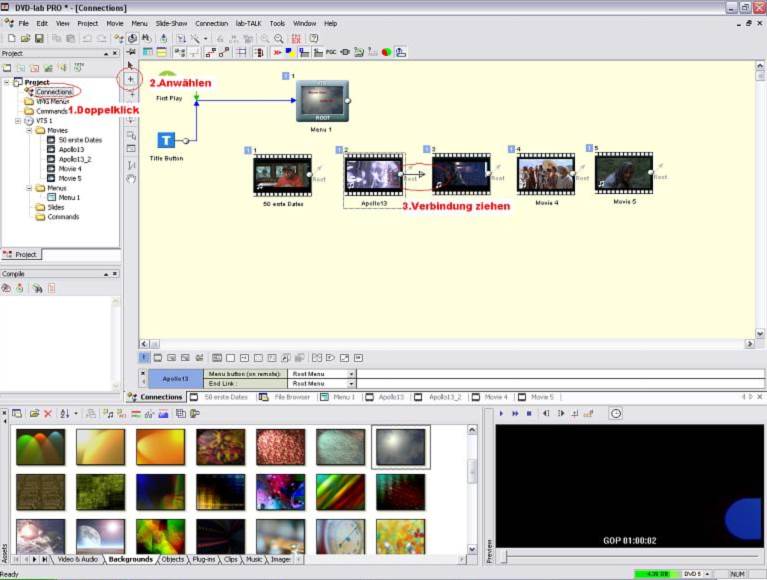
Dieser Schritt ist nur nötig wenn ihr eine odere mehrere 2CD-Versionen auf DVD brennen wollt.
1. Im Projectfenster Connections doppelklicken, jetzt erscheint im Hauptfenster eine Übersicht der Verbindungen. Am rechten Rand jedes Films ist ein silberner Punkt, mit dessen Hilfe kann man bestimmen was passiert wenn der Film abgespielt wurde. Standardmässig steht jeder Film nach dem Ende auf "Root" was bedeutet dass nach Filmende das Menu aufgerufen wird.
2. In der Werkzeugleiste auf das Kreuz klicken, damit aktiviert ihr das "Draw Links"-Tool.
3. Jetzt verbindet ihr zusammengehörende Teile eines Films indem ihr die Kästchen durch eine Linie verbindet. Schaut nochmal drüber ob alles stimmt, nichts ist ärgerlicher als wenn mitten im Film das Menu aufgerufen wird :)
6. Compilieren und Brennen
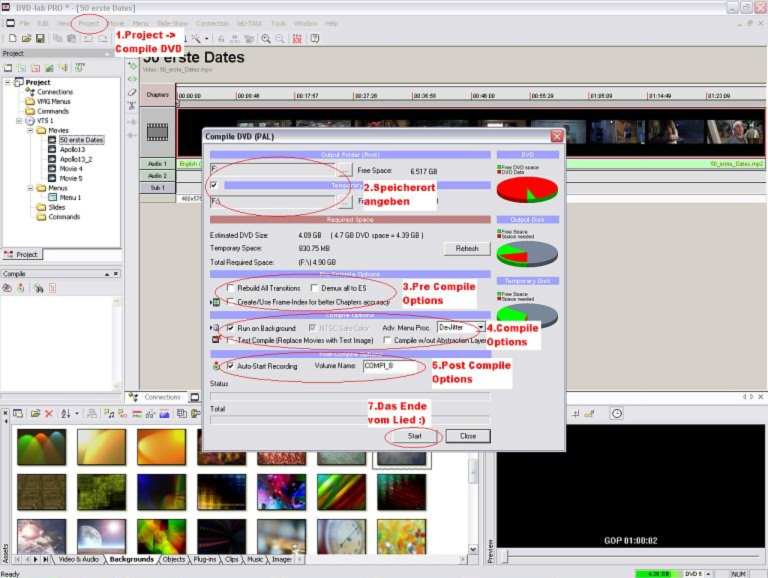
1. Auf "Project" gehen und Compile DVD auswählen. Daraufhin wird ein Popup erscheinen und euch auf diverse Dinge hinweisen die nicht den DVD-Spezifikationen entsprechen. Das ist unschön, lässt sich aber nicht vermeiden weil SVCD-Filme nun mal nicht dazu gedacht sind als Grundlage für eine DVD herzuhalten :) Wenn bis hierher alles richtig gelaufen ist waren das alles nur Hinweise und keine kritischen Fehler, dann erscheint nach OK das Compile-Popup. Wenn nicht ist irgendwas kritisches nicht in Ordnung, meistens sind das Fehler im Menu bzw. in den Verbindungen...lest in diesem Fall aufmerksam die Fehlermeldung durch und korrigiert den Fehler.
2. Nun müsst ihr angeben wo die fertigen DVD-Daten hinsollen und wo DVDLab seine temporären Dateien anlegen kann (freier Platz auf der gewählten Festplatte und benötigter Platz sind jeweils aufgeführt,sollte also kein Problem sein).
3. Diese Optionen sind für uns mit unsrer SimpelDVD nicht bedeutend: Rebuild... ist für Menutransitions, also animierte Übergänge zwischen verschiedenen Menus zuständig, Demuxt haben wir schon und Kapitel/Chapters haben wir auch keine.
4. Run on Background hab ich meist an, ist aber relativ egal :) Advanced Menu Processing dient zur Entfernung von Kanten bei skalierten Schriften und generell für schönere Menus,sollte man auf DeJitter stellen. Test Compile ermöglicht euch mal schnell die Menuführung zu prüfen,dabei werden die Filme durch Dummys ersetzt und es dauert nicht so lang. Für uns nicht wweiter wichtig,das Basismenu ist ja nicht weiter fehleranfällig.
5. Hier könnt ihr auswählen ob DVDLab nach dem Compilen die DVD direkt brennen soll. Ist anfangs nicht so ratsam, ich würde raten die ersten paar Male erst mal die fertige DVD auf der Festplate anzuschauen um zu prüfen ob alles klappt, rettet im Zweifel einen wertvollen Rohling. Ich bin mir nicht ganz sicher mit welchen Brennengines DVDLab zusammenarbeitet...habe bei mir VSO CopytoDVD als Brennsoft installiert, damit klappts automatisch. Im Zweifel findet sich auf dem Tracker bestimmt eine passende Softwarekollektion :)
7. Popcorn kaufen, Freund/in einkuscheln und Filme geniessen :)
Ich hoffe dieses Tut ist hilfreich für euch, über Feedback/Anregungen/Fragen freu ich mich natürlich unter dieser Adresse